حل مشکل خطای Media Pending
تا به حال برایتان پیش آمده که هنگام وارد کردن فایلهای جدید یا باز کردن پروژهتان در پریمیر پرو، روی صفحه نمایشگر یک پیغام آزاردهنده با عنوان Media Pending ببینید؟ این پیغام به معنای این است که نرمافزار در حال پردازش یا همگامسازی فایلهای شماست، اما اگر برای مدت طولانی باقی بماند، میتواند نشاندهنده یک مشکل جدیتر باشد.
اما جای نگرانی نیست! در این مقاله از ادیتورا، قرار است به شما آموزش دهیم که این مشکل چرا اتفاق میافتد و چگونه میتوانید به سادگی و در چند دقیقه آن را حل کنید. آمادهاید تا یک بار برای همیشه از شر این خطا خلاص شوید؟

Media Pending چیست و چرا اتفاق میافتد؟
خطای Media Pending معمولاً نشان میدهد که پریمیر پرو در حال پردازش یا بارگذاری یک فایل رسانهای (ویدیو، صدا یا عکس) است. در حالت عادی، این پیغام پس از چند ثانیه یا چند دقیقه ناپدید میشود. اما اگر این خطا برای مدت طولانی باقی بماند، ممکن است به دلایل زیر رخ داده باشد:
- فایل آسیبدیده: فایل رسانهای شما خراب یا ناقص است.
- مشکلات درایو: درایوی که فایلها روی آن ذخیره شدهاند، با مشکل سرعت یا اتصال روبرو است.
- فایلهای با فرمت نامناسب: فرمت فایلهای شما برای پریمیر پرو بهینهسازی نشده است.
- کش پر یا خراب: فایلهای کش (Media Cache) نرمافزار پریمیر پر یا آسیب دیدهاند.
نکته: پردازش فایلهای با رزولوشن بالا (مانند 4K یا 8K) یا فایلهای با فریمریت بالا، میتواند زمان بیشتری برای پردازش نیاز داشته باشد.
راهنمای گامبهگام: روشهای رفع خطای Media Pending
حل این مشکل به ترتیب زیر است:
1. ریاستارت نرمافزار: اولین و سادهترین راه، بستن و باز کردن مجدد پریمیر پرو است.
2. پاک کردن فایلهای کش: از منوی بالای صفحه، به مسیر Edit > Preferences > Media Cache بروید و روی دکمه Delete کلیک کنید تا تمام فایلهای کش موقت پاک شوند.

3. بهینهسازی فایلها: فایلهایی که باعث بروز خطا میشوند را با استفاده از نرمافزارهای کمکی (مانند Media Encoder) به فرمتهای بهینهتری مانند H.264 یا ProRes تبدیل کنید.
4. لینک مجدد فایلها: گاهی این خطا به دلیل جابهجایی فایلها رخ میدهد. در این صورت، روی فایل آفلاین در پنل Project راست کلیک کرده و Link Media… را انتخاب کنید تا فایل را مجدداً به پریمیر معرفی کنید.
سناریوهای رایج و راهحلهای سریع
سناریو: پس از وارد کردن فایلها، Media Pending رخ میدهد و برای مدت طولانی باقی میماند.
راهحل: فایل مورد نظر را در یک برنامه دیگر (مانند VLC Media Player) باز کنید. اگر فایل باز نشد، احتمالاً خراب است و باید مجدداً آن را دریافت کنید.
سناریو: پس از باز کردن یک پروژه سنگین، با خطای Media Pending روبرو میشوید.
راهحل: به مسیر File > Project Settings > General بروید و مطمئن شوید که رندر نرمافزار روی “Mercury Playback Engine GPU Acceleration” تنظیم شده باشد تا از توان کارت گرافیک استفاده شود.
چگونه از خطای Media Pending جلوگیری کنیم؟
مدیریت کش منظم: به صورت دورهای (مثلاً ماهانه)، فایلهای کش پریمیر را پاک کنید.
استفاده از فایلهای پروکسی: برای پروژههایی با فایلهای بزرگ، از قابلیت فایلهای پروکسی استفاده کنید تا پریمیر با نسخههای کمحجمتری کار کند.
بهینهسازی فایلها قبل از شروع پروژه: قبل از وارد کردن فایلها به پریمیر، آنها را با فرمتهای بهینهشده تبدیل کنید.
چند اقدام سریع و کمهزینه
- کش را پاک کنید: با یک کلیک، تمام فایلهای کش را پاک کنید.
- پریمیر را ریاستارت کنید: این اقدام ساده اغلب مشکل را حل میکند.
نکات پیشرفته
- تغییر مسیر کش: در تنظیمات Media Cache، میتوانید مسیر ذخیره فایلهای کش را به یک درایو SSD پرسرعت تغییر دهید.
- تنظیمات Media Management: در پروژههای بزرگ، از ابزارهای مدیریت رسانه برای مرتبسازی و آرشیو فایلها استفاده کنید.
سوالات متداول
آیا پاک کردن کش به پروژهام آسیب میزند؟ خیر. پاک کردن فایلهای کش موقت هیچ آسیبی به پروژه شما نمیزند. پریمیر در صورت نیاز، این فایلها را دوباره میسازد.
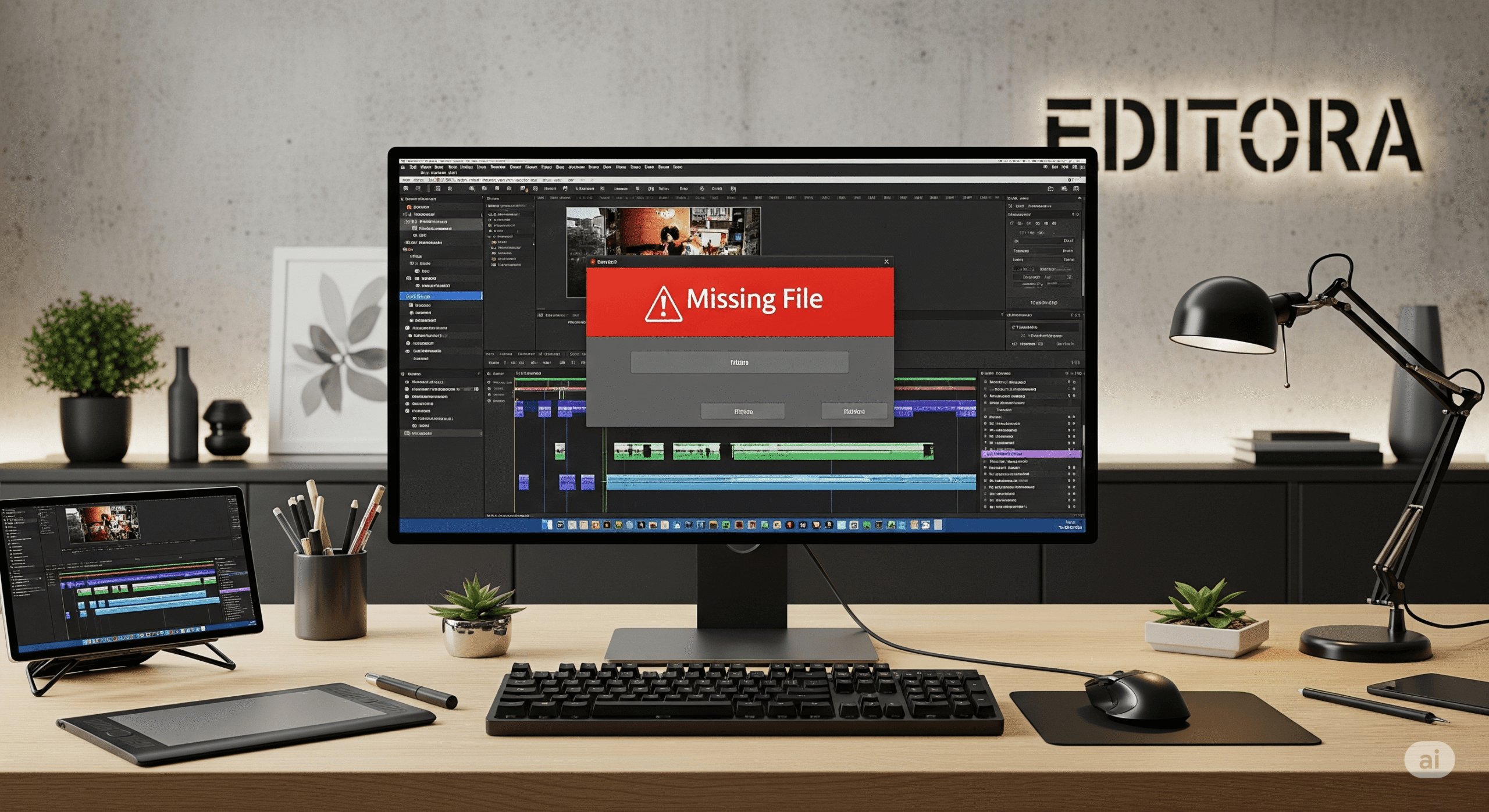
آیا Media Pending و Media Offline با هم فرق دارند؟ بله. Media Pending به معنای “در حال پردازش” است، در حالی که Media Offline به معنای “یافت نشدن فایل” است.
آیا فرمت فایل روی این خطا تاثیر دارد؟ بله. فایلهایی با فرمتهای فشرده (مانند MP4) ممکن است بیشتر باعث این خطا شوند، در حالی که فایلهای با فرمتهای بهینهسازی شده (مانند ProRes) کمتر دچار مشکل میشوند.