Media Offline چیست و چرا اتفاق میافتد؟
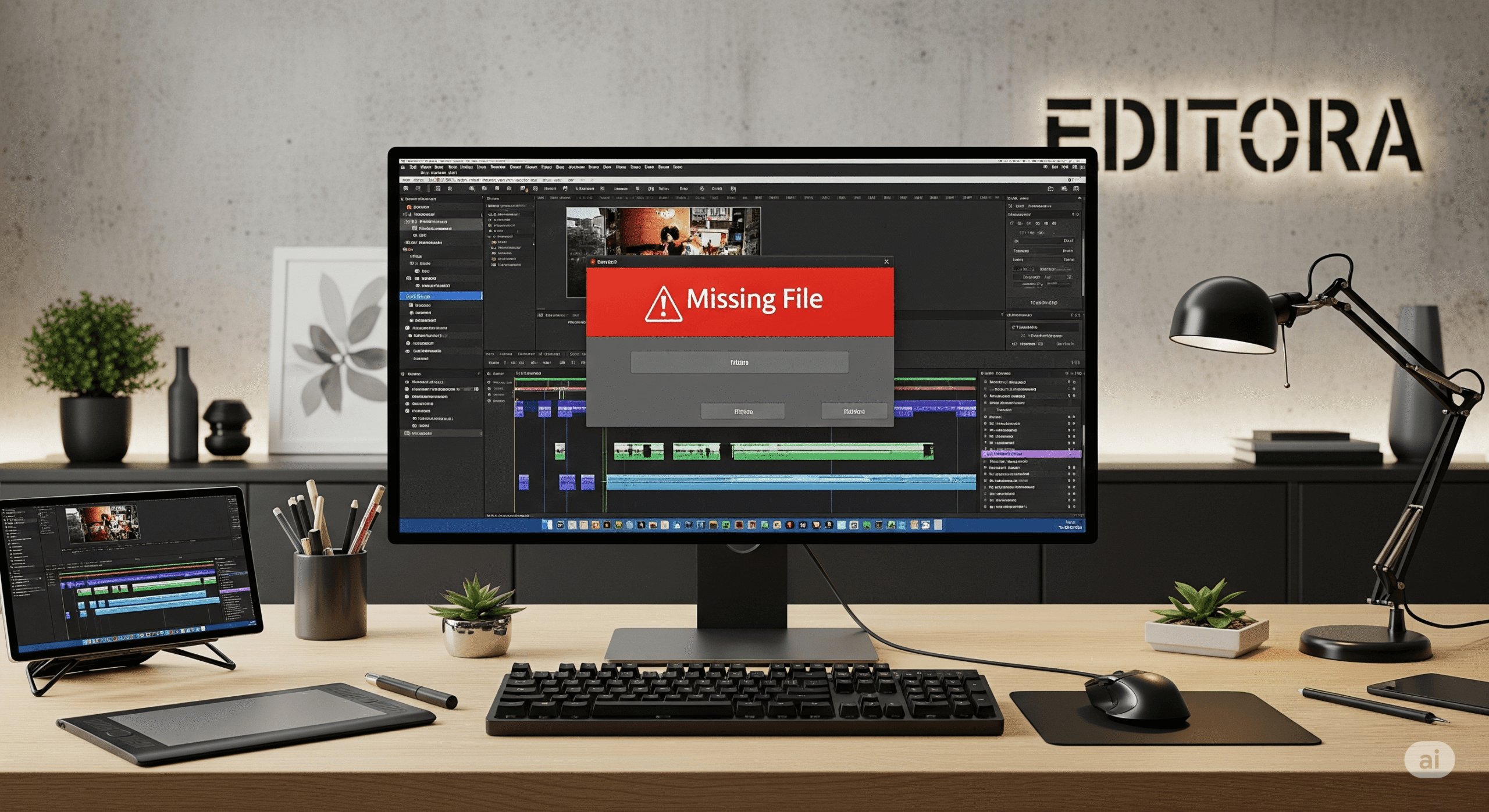
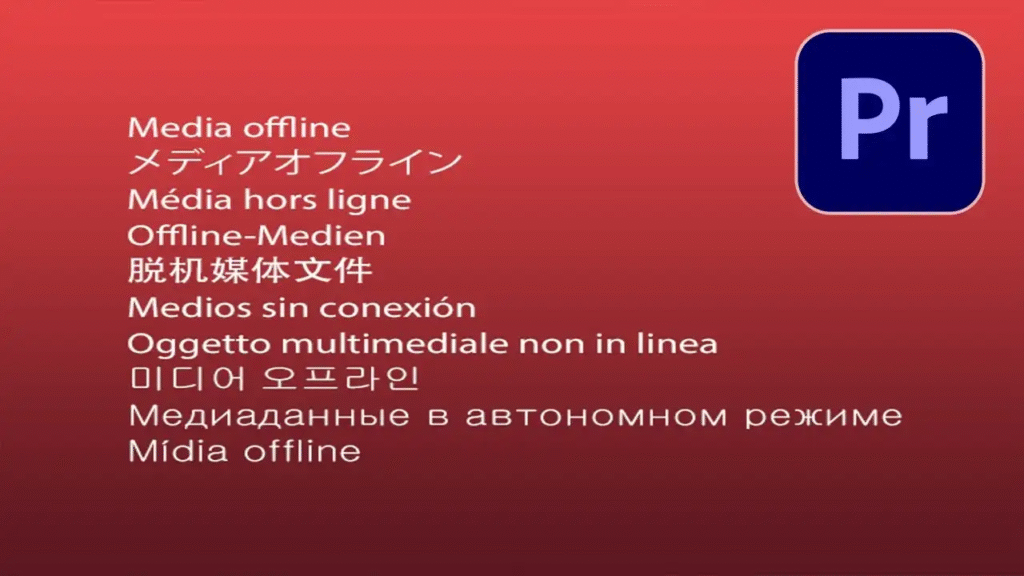
خطای Media Offline در پریمیر پرو نشاندهنده این است که نرمافزار به فایلهای اصلی (مثل ویدیو، صدا یا عکس) دسترسی ندارد. این خطا معمولاً به دلایل زیر رخ میدهد:
- تغییر مکان فایل: شما فایل یا پوشه حاوی آن را جابهجا کردهاید.
- تغییر نام فایل: نام فایل یا پوشه را تغییر دادهاید.
- قطع شدن اتصال: هارد اکسترنال یا درایوی که فایلها روی آن بودهاند، از سیستم جدا شده است.
- حذف شدن فایل: فایل به صورت تصادفی از سیستم حذف شده است.
نکته: پریمیر پرو آدرس فایلها را به خاطر میسپارد، نه خود فایلها را. اگر آدرس فایل تغییر کند، ارتباط آن با پروژه قطع میشود.
راهنمای گامبهگام: روش صحیح لینک کردن مجدد فایلها
حل این مشکل بسیار ساده است. کافی است فایل را مجدداً به پروژه معرفی کنید.
- پیدا کردن فایلهای آفلاین: در پنل Project (در پریمیر)، فایلهای آفلاین با یک آیکون قرمز رنگ و عنوان “Media Offline” مشخص شدهاند.
شروع فرآیند Link Media: روی یکی از این فایلهای آفلاین کلیک راست کنید و گزینه Link Media… را انتخاب کنید.
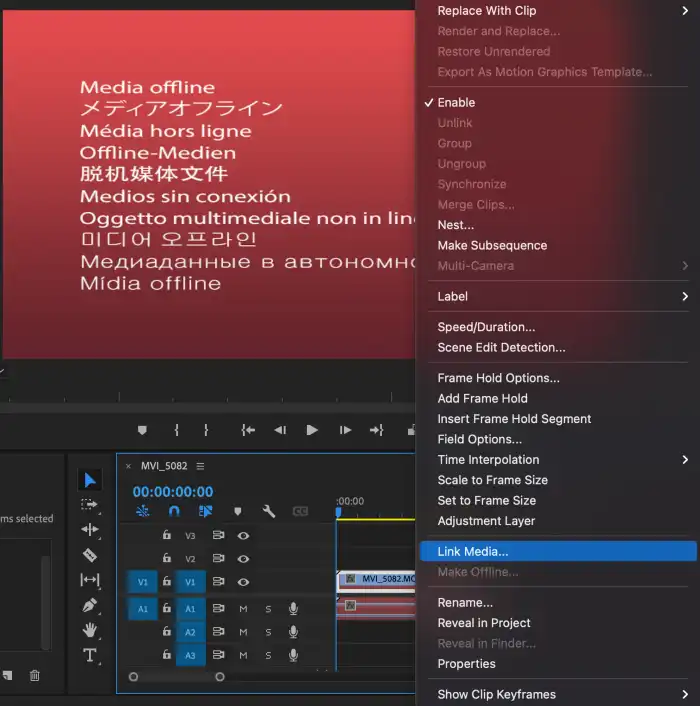
- پیدا کردن فایل: در پنجره جدید، روی دکمه “Locate” کلیک کنید. سپس به مسیری که فایل اصلی را در آنجا ذخیره کردهاید بروید و آن را انتخاب کنید.
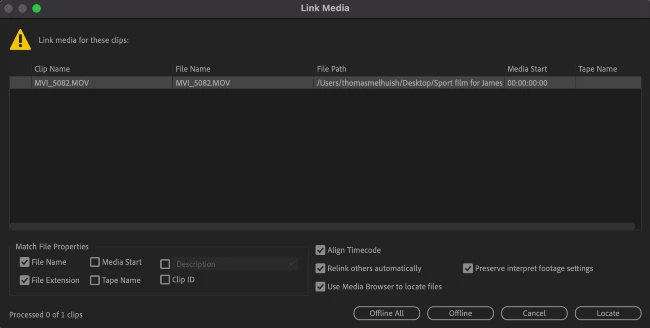
- لینک مجدد خودکار: پریمیر پرو به صورت هوشمند، سایر فایلهای آفلاین را که در همان پوشه قرار دارند، به صورت خودکار پیدا کرده و لینک مجدد میکند.
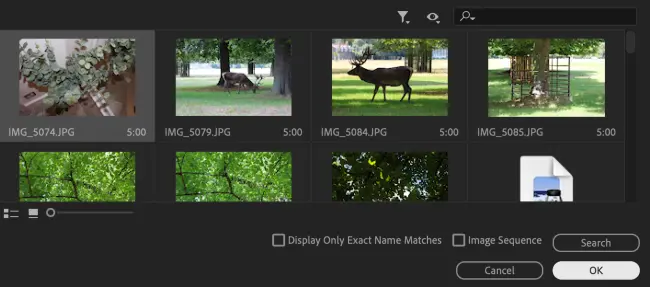
سناریوهای رایج و راهحلهای سریع
سناریو: کل پوشه حاوی فایلهای پروژهتان را به یک درایو دیگر منتقل کردهاید.
راهحل: در پنجره Link Media، به جای پیدا کردن تکتک فایلها، به مسیری بروید که پوشه اصلی را در آنجا قرار دادهاید. پریمیر به صورت خودکار تمام زیرپوشهها و فایلهای درون آنها را جستجو میکند.
سناریو: یک هارد اکسترنال را به سیستم دیگری وصل کردهاید و پروژه را باز کردهاید.
راهحل: مطمئن شوید هارد اکسترنال به درستی به سیستم متصل شده و به صورت فعال توسط ویندوز یا مک شناخته شده است. سپس پروژه را مجدداً باز کنید.
چگونه از خطای Media Offline جلوگیری کنیم؟
پوشهبندی حرفهای: همیشه یک پوشه اصلی برای هر پروژه بسازید و تمام فایلهای رسانهای را در آن قرار دهید.
عدم تغییر نام فایل: پس از وارد کردن فایلها به پریمیر، نام آنها را تغییر ندهید.
پشتیبانگیری: همیشه از فایلهای اصلی پروژه خود روی یک هارد اکسترنال یا فضای ابری پشتیبان بگیرید.
چند اقدام سریع و کمهزینه
اگر فقط تعداد کمی فایل آفلاین دارید، سریعترین راه، راست کلیک و Link Media روی هر کدام است.
اگر مطمئن هستید که فایلها در همان محل قبلی هستند، گاهی یک بار بستن و باز کردن مجدد پریمیر میتواند مشکل را حل کند.
نکات پیشرفته
استفاده از Project Manager: پریمیر پرو یک ابزار قدرتمند به نام Project Manager دارد که به شما اجازه میدهد یک پروژه را به صورت کامل، با تمام فایلهایش، در یک پوشه جدید کپی و مرتب کنید. این ابزار برای آرشیو کردن و انتقال پروژهها بسیار مفید است. برای استفاده از آن، به مسیر File > Project Manager بروید.
استفاده از Dynamic Link: اگر از فایلهای افترافکت در پریمیر استفاده میکنید، از قابلیت Dynamic Link استفاده کنید تا ارتباط فایلها به صورت خودکار برقرار بماند.
سوالات متداول
آیا خطای Media Offline به معنای از دست رفتن فایلهایم است؟ خیر. این خطا فقط نشان میدهد که نرمافزار پریمیر نتوانسته به فایلها دسترسی پیدا کند. فایلهای اصلی شما هنوز در جایی از کامپیوترتان وجود دارند. کافی است محل آنها را به نرمافزار نشان دهید.
چه زمانی باید از Project Manager استفاده کنم؟ بهترین زمان برای استفاده از Project Manager، زمانی است که میخواهید پروژه خود را به شخص دیگری منتقل کنید یا قصد دارید آن را برای آرشیو شدن، به هارد دیگری انتقال دهید. این کار مطمئنترین راه برای جلوگیری از خطای Media Offline است.
چگونه میتوانم تمام فایلهای آفلاین یک پروژه را به صورت همزمان لینک کنم؟ کافی است روی یکی از فایلهای آفلاین در پنل Project کلیک راست کرده و “Link Media” را بزنید. در پنجره باز شده، پریمیر به صورت هوشمند سایر فایلهای آفلاین را پیدا میکند و با تأیید شما، همه آنها را به صورت خودکار لینک میکند.